
Plakate, Produktbilder und Fotobearbeitung mit Gemini 3 Pro Image
Beschreibe ein Bild oder gib ein Foto ab und lenke das Ergebnis mit ganz normalen Worten.
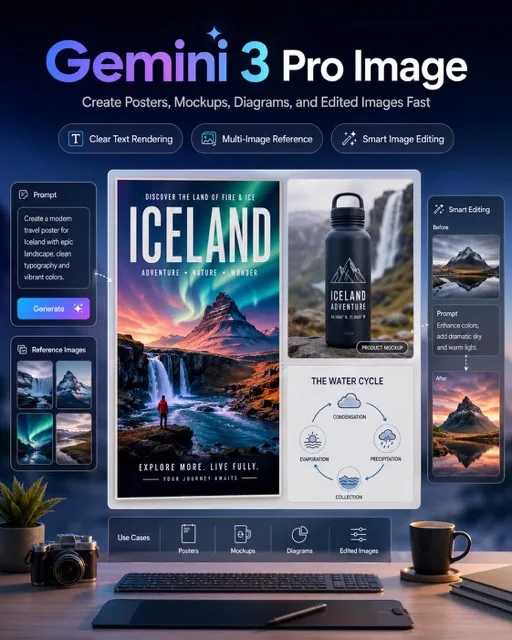
Gemini 3 Pro Image deckt auf Banana AI beide Aufgaben in einem Formular ab: eine Szene aus einem geschriebenen Prompt aufbauen oder ein Bild hochladen und sagen, was sich ändern soll, während das Motiv erkennbar bleibt. Wähle aus zehn Formaten, von quadratisch bis 21:9, und sieh den Preis von 4 Credits, bevor du startest.
- Text zu Bild und Fotobearbeitung an einem Ort
- 10 Seitenverhältnisse, von 1:1 bis 21:9
- 4 Credits pro Bild, Fehlversuche erstattet

Sample Images
Weitere Bildmodelle zum Ausprobieren
Jedes Modell unten nutzt dasselbe Credit-Guthaben. Füge deinen Prompt in ein anderes ein, wenn du eine zweite Meinung zu einem Briefing willst.


Ein Arbeitsbereich zum Erstellen und Überarbeiten von Bildern
Gemini 3 Pro Image ist die Option für Projekte, die zwischen Erstellen und Korrigieren hin- und herwechseln. Im Tab „Text to Image“ beschreibst du eine Szene von Grund auf: ein Reiseplakat, ein Produktfoto auf einem Steinsockel, eine gemütliche Leseecke in Aquarell. Im Tab „Image to Image“ lädst du bis zu fünf Bilder hoch und schreibst die gewünschte Änderung, etwa einen neuen Himmel, eine andere Kleidungsfarbe oder einen ruhigeren Hintergrund, und das Modell arbeitet mit deinem Foto, statt neu anzufangen. Da jedes Bild 4 Credits kostet, bleibt das Ausprobieren mehrerer Richtungen günstig, und der Vorschaubereich hält jedes Ergebnis neben dem Formular für einen schnellen Vergleich bereit. Zehn Seitenverhältnisse decken Feeds, Stories, Folien, Drucke und extrabreite Banner ab. Prompten, leichtes Bearbeiten, stabile Motive und flexible Formate sind die Gewohnheiten, um die diese Seite aufgebaut ist.

In drei Schritten zum Gemini 3 Pro Image Ergebnis
Schreiben, Format wählen, verfeinern: Das ist der ganze Ablauf. Alles passiert im Formular oben, und der Preis ist vor jedem Durchlauf sichtbar.
Prompt, Foto oder beides hinzufügen
Für ein neues Bild bleibst du bei „Text to Image“ und beschreibst Motiv, Umgebung, Licht und Stil in ein paar Sätzen. Um etwas Vorhandenes zu überarbeiten, wechselst du zu „Image to Image“ und lädst bis zu fünf Dateien hoch: das zu ändernde Bild plus Referenzen für Farbe, Textur oder Pose.
Festlegen, wo das Bild erscheinen soll
Wähle vor dem Generieren das Format, das zum Ziel passt: 1:1 oder 4:5 für Social-Feeds, 9:16 für Stories, 16:9 oder 21:9 für Header und Folien, 2:3 oder 3:4 für Plakate. Stimmt das Format von Anfang an, musst du später nicht unglücklich zuschneiden. Jeder Durchlauf erzeugt ein Bild für 4 Credits.
Mit einfachen Worten verfeinern, dann speichern
Ist das Ergebnis nah dran, schick es mit einer kurzen Anweisung erneut durch „Image to Image“, zum Beispiel: „wärmeres Abendlicht, Gesicht und Jacke bleiben, wie sie sind“. Kleine, konkrete Wünsche funktionieren besser, als alles neu zu schreiben. Fertige Bilder bleiben in deiner Bibliothek und lassen sich jederzeit herunterladen.
Worin Gemini 3 Pro Image gut ist
Vier Stärken, die sich im Alltag zeigen, mit praktischen Tipps, damit das erste Ergebnis näher an deiner Vorstellung liegt.

Lange Prompts in Alltagssprache umsetzen
Du brauchst keine spezielle Syntax. Schreib so, wie du eine Fotografin oder einen Illustrator briefen würdest: wer im Bild ist, was die Person trägt, wo sie steht, welche Tageszeit es ist und wie das Bild wirken soll. Das Modell greift Details wie Stoff, Schmuck und Requisiten im Hintergrund auf, wie bei diesem Porträt mit Bedienfeldern ringsum. Geht ein Element immer wieder verloren, stell es an den Anfang des Prompts oder gib ihm einen eigenen Satz. Kurze Texte im Bild, etwa ein Titel aus zwei Wörtern, sind einen Versuch wert, sollten aber vor dem Veröffentlichen sorgfältig geprüft werden.

Ein Motiv über mehrere Versionen erkennbar halten
Lade ein Porträt, ein Produkt oder eine Figur hoch und bitte um eine neue Umgebung. Das Modell versucht, Gesicht, Form und Hauptfarben zu bewahren, während sich das Umfeld ändert, was hilft, wenn dieselbe Uhr, dasselbe Model oder dasselbe Maskottchen in mehreren Szenen auftauchen soll. Beschreibe das, was fest bleiben soll, jedes Mal mit denselben Worten. Kleine Details können sich zwischen Durchläufen trotzdem verschieben, also leg die Versionen nebeneinander und behalte die, die deiner Vorlage am nächsten kommen, so wie diese Auswahl einen Look mit ganz unterschiedlichen Kulissen kombiniert.

Fotokorrekturen ohne Ebenen-Palette
Die Stimmung einer Landschaft ändern, eine Störung entfernen oder einen Hintergrund tauschen bedeutet normalerweise Masken und Einstellungsebenen. Hier schreibst du stattdessen die Anweisung: „mach daraus eine Szene zur goldenen Stunde“, „entferne das Auto links“, „ersetze die weiße Wand durch hellgrüne Fliesen“. Bitte um eine Änderung pro Durchlauf, dann erkennst du, welche Anweisung was bewirkt hat. Starte mit dem besten Foto, das du hast, denn eine scharfe Vorlage gibt dem Modell mehr Material.

Zehn Formate für jedes Ziel
Ein Prompt kann viele Platzierungen bedienen, sobald du das Format änderst: quadratisch für ein Katalograster, 4:5 für einen Feed-Post, 9:16 für eine Story, 3:2 für einen Blog-Header und 21:9 für ein Website-Banner. Wer im Zielformat generiert, lässt das Modell für genau diesen Rahmen komponieren, statt hinterher einen Kopf oder eine Überschrift abzuschneiden. Für eine Kampagne hältst du den Prompt identisch, lässt ihn je Format einmal laufen und prüfst die Serie anschließend gemeinsam, damit der Look einheitlich bleibt.
Wer Gemini 3 Pro Image nutzt und warum
Vier Gruppen, die am meisten von einem Modell haben, das sowohl erstellt als auch bearbeitet, jeweils mit einem Tipp.
Onlinehändler
Fotografiere einen Artikel einmal auf einem schlichten Tisch, lade ihn hoch und bitte um Lifestyle-Umgebungen: Küchenarbeitsplatte beim Frühstück, Picknickdecke, dunkler Samthintergrund. Halte die Produktbeschreibung in allen Anfragen gleich und vergleiche Logos und Etiketten vor dem Einstellen mit der echten Verpackung.
Lehrkräfte und Trainer
Illustriere Unterricht mit Szenen, die sich schwer fotografieren lassen: der Wasserkreislauf über einem Tal, ein mittelalterlicher Markt, eine Zelle als Stadtplan. Nutze 16:9 für Folien. Prüfe jede Beschriftung und jede Tatsache selbst, denn ein Bildmodell kann überzeugend zeichnen und dabei ein Detail falsch darstellen.
Social-Media-Creator
Mach aus einer Idee einen Feed-Post, eine Story und ein Thumbnail, indem du denselben Prompt in 4:5, 9:16 und 16:9 laufen lässt. Gestalte eigene Fotos im Tab „Image to Image“ für saisonale Themen um und notiere Prompts, die funktioniert haben, damit dein Account einen wiedererkennbaren Look behält.
Autorinnen und Comiczeichner
Lade ein Figurendesign hoch und setze diese Figur Panel für Panel in neue Szenen. Eine feste Beschreibung von Haaren, Kleidung und Farben, in jeden Prompt eingefügt, hilft, die Besetzung konsistent zu halten. Wähle die Bilder, die deinem Entwurf am treuesten bleiben, und wiederhole den Rest.
Gemini 3 Pro Image FAQ
Klare Antworten zu Preisen, Optionen und Ergebnissen von Gemini 3 Pro Image auf Banana AI.
Zwei Dinge: ein neues Bild aus einem geschriebenen Prompt erstellen und hochgeladene Bilder bearbeiten, indem du die Änderung beschreibst. Beide Modi liegen im selben Formular oben, so kannst du einen Entwurf erzeugen und ihn überarbeiten, ohne das Werkzeug zu wechseln.
Jedes Bild kostet 4 Credits, und der Betrag wird angezeigt, bevor du auf Generieren klickst. Neue Konten erhalten 10 Credits ohne Kosten, gültig für 30 Tage. Credit-Pakete beginnen bei 4,9 $ für 60 Credits.
Bis zu fünf pro Durchlauf. Nutze das erste für das Bild, das geändert werden soll, und die anderen als Referenzen, etwa für Farbe, Material oder Pose.
Zehn: 1:1, 4:5, 5:4, 3:4, 4:3, 2:3, 3:2, 9:16, 16:9 und 21:9. Dieses Modell hat keine Auflösungsauswahl, du wählst also nur das Format.
Das Modell versucht, Gesichter, Produkte und Figuren erkennbar zu halten, während es ändert, worum du bittest, friert aber keine Pixel ein. Beschreibe, was fest bleiben muss, bitte um eine Änderung nach der anderen und vergleiche das Ergebnis mit deinem Original.
Kurzer Text wie ein Titel oder ein Slogan aus zwei Wörtern klappt oft. Setze die genauen Wörter in Anführungszeichen und sag, wo sie stehen sollen. Prüfe jeden Buchstaben; für Plakate, bei denen die Schrift im Vordergrund steht, lohnt sich auch ein Versuch mit GPT Image 2 auf Banana AI.
Nein. Einfache Sätze, die Motiv, Umgebung, Licht und Stil beschreiben, funktionieren gut. Konkret zu benennen, was am wichtigsten ist, und pro Durchlauf eine Formulierung zu ändern, bringt dir mehr bei als jede spezielle Syntax.
Ein Bild pro Durchlauf. Schlägt ein Durchlauf fehl, statt ein Bild zu liefern, gehen die Credits automatisch auf dein Guthaben zurück.
Ja, in bezahlten Tarifen, die auch das Wasserzeichen entfernen. Für Marken, Abbildungen realer Personen und Aussagen im Bild bleibst du verantwortlich.
Nein. Banana AI ist eine unabhängige Plattform und nicht mit Google verbunden. Sie bündelt mehrere Bild- und Videomodelle unter einem Konto und einem Credit-Guthaben.
Starte dein erstes Gemini 3 Pro Image Bild
Beschreibe eine Szene oder lade ein Foto zum Überarbeiten hoch, wähle das passende Format und sieh dir das Ergebnis im Vorschaubereich an. Bei 4 Credits pro Bild kostet es wenig, ein paar Ideen auszuprobieren, bevor du dich festlegst.
