
Sample Images
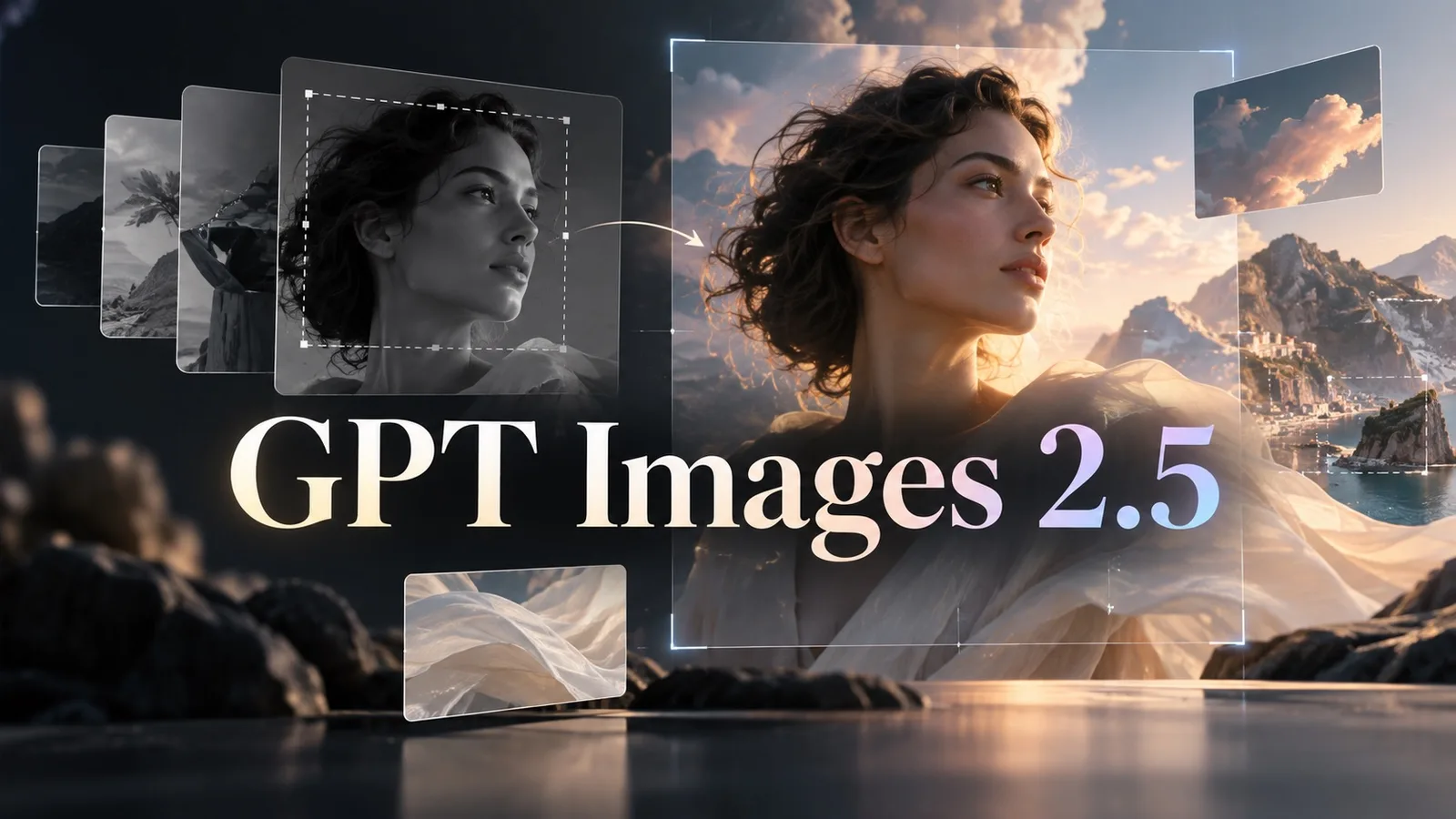
Neben GPT Image 2.5: weitere Modelle im selben Arbeitsbereich
Ein Credit-Guthaben gilt für alle Modelle auf Banana AI. Wenn ein Briefing einen anderen Look verlangt, öffne eines davon und nutze den Prompt, den du schon geschrieben hast.


GPT Image 2.5: Aus einem geschriebenen Briefing wird ein fertiges Bild, bis 4K
Sag, was ins Bild gehört. Du bekommst eine Datei, mit der du arbeiten kannst.
Das ist das Bildmodell von OpenAI, und Banana AI nutzt seine Flare-Version für Text zu Bild. Nenne Motiv, Ort, Licht und Stimmung und wähle dann 1K, 2K oder 4K. Plakate, Produktideen, Porträts und Szenen für Geschichten entstehen alle im selben Prompt-Feld, und die Credit-Kosten siehst du, bevor du auf Generieren klickst.
- Text zu Bild aus einem Prompt in Alltagssprache
- Ausgabe in 1K, 2K oder 4K
- Auto plus 12 feste Formate, von 21:9 bis 9:16
- Ab 6 Credits pro Bild, fehlgeschlagene Läufe erstattet

In vier Schritten vom Prompt zum fertigen GPT Image 2.5 Bild
Nichts zu installieren. Du schreibst ein kurzes Briefing, legst die Leinwand fest, schaust dir den ersten Entwurf genau an und änderst dann jeweils nur eine Sache. Rechne mit ein paar Durchgängen, bis ein Treffer dabei ist.
Ein genaues Briefing schreiben
Beginne mit dem Hauptmotiv und ergänze dann Umgebung, Tageszeit, Objektiv oder Blickwinkel und Stimmung. Nenne auch das Medium: Foto, Aquarell, 3D-Render oder flache Grafik. Wörter, die im Bild stehen sollen, gehören in Anführungszeichen, genau so geschrieben, wie du sie haben willst. Drei oder vier Sätze funktionieren meist besser als eine Zeile mit Stichwörtern.
Format und Auflösung festlegen
Wähle Auto oder ein festes Format, etwa 1:1 für Feeds, 9:16 für Stories oder 21:9 für Banner. Entwirf in 1K für 6 Credits und erzeuge den Favoriten dann in 2K für 10 oder in 4K für 16 Credits. Die Formate 27:16, 16:27, 9:8 und 8:9 gibt es nur in 1K. Wer das Format zuerst festlegt, muss später nicht genau den Bildteil wegschneiden, der gefallen hat.
Den ersten Entwurf prüfen
Sieh dir erst das ganze Bild an, dann die Details. Steht das Motiv dort, wo du es wolltest? Sind Hände, Kanten und Spiegelungen sauber? Stimmt jeder Buchstabe? Notiere die eine Korrektur, die am meisten bringt, statt mit einem neuen Prompt von vorn zu beginnen. Entwürfe mit GPT Image 2.5 sind in 1K günstig, also behandle den ersten wie eine Skizze.
Eine Formulierung ändern, dann herunterladen
Ändere nur den Teil des Briefings, der das Problem verursacht hat, und lass den Rest Wort für Wort stehen. Zwei Läufe, die sich nur in einer Formulierung unterscheiden, zeigen dir, was die Änderung bewirkt. Passt eine Version, speichere sie in deiner Bibliothek oder lade sie herunter. In bezahlten Tarifen kommt die Datei ohne Wasserzeichen.
Was GPT Image 2.5 aus einem Prompt gut macht
Gib dem Modell ein langes Briefing und ordne seine Teile: das Produkt, den Hintergrund, die Schrift, die Farbpalette. Diese vier Muster decken viele alltägliche Aufgaben ab, dazu die Prüfungen, die sich lohnen, bevor eine Datei rausgeht. Jedes Beispiel unten entstand aus einem reinen Text-Prompt, ohne Referenzbild.

Lange Briefings, Teil für Teil umgesetzt
Ein Launch-Motiv braucht oft fünf Dinge zugleich: einen Produktwinkel, ein Material, einen Hintergrund, ein Farbkonzept und Platz für eine Überschrift. Ordnest du sie nach Wichtigkeit, bekommt das Modell eine klare Priorität statt eines vagen Hinweises. Beginne mit dem, was unbedingt stimmen muss, etwa dem Objekt und seiner Farbe, und setze Stilbegriffe nur dort ein, wo sie der Aussage dienen. Die Collage hier vereint ein Duftmotiv, ein Porträt, einen Küstenort bei Sonnenuntergang und ein angerichtetes Gericht, jedes als eigenes Briefing geschrieben. Geht ein Element immer wieder verloren, rücke es weiter an den Anfang des Prompts.

Ein Produkt, jede Umgebung, die du beschreiben kannst
Beschreibe das Objekt jedes Mal gleich, bis hin zu Form, Oberfläche und Verzierung, und ändere nur die Szene drumherum. Ein grauer Studiohintergrund für den Katalog, ein mondbeschienener Garten für einen saisonalen Post: zwei Prompts, ein wiedererkennbarer Flakon. Jeder Lauf ist eine neue Generierung, kleine Details können sich also verschieben; vergleiche die Ergebnisse nebeneinander und behalte das ähnlichste. Willst du ein Foto neu inszenieren, das du bereits hast, passt das Bild-zu-Bild-Werkzeug auf Banana AI besser. Am einfachsten bleibt der Flakon gleich, wenn du seine Details als festen Textblock in jeden Prompt einfügst.

Prompt festhalten, eine einzige Zeile tauschen
Für eine Reihe von Varianten frierst du die Beschreibung von Person oder Produkt ein und schreibst nur die Zeile zur Umgebung neu: weiches Morgenlicht im Studio, Terrasse zur goldenen Stunde, Stadtlichter bei Nacht. Weil sich sonst nichts bewegt hat, kommen die Unterschiede zwischen den Bildern aus dieser einen Zeile, und die Auswahl fällt leichter. Rechne mit etwas Abweichung bei Gesichtern und kleinen Merkmalen zwischen den Läufen und wähle die Bilder, die deiner Beschreibung am nächsten bleiben. GPT Image 2.5 reagiert am besten, wenn die getauschte Zeile konkret ist, etwa ein benannter Ort mit Tageszeit, statt eines vagen Stimmungsworts.

Plakate mit den Worten an der richtigen Stelle
Setze die genaue Überschrift in Anführungszeichen, sag, wo sie steht und wie groß sie sein soll, und halte den Text kurz. Zwei bis fünf Wörter gelingen deutlich zuverlässiger als ein ganzer Absatz. Für Druck oder Schaufenster rendere in 2K oder 4K, damit feine Striche scharf bleiben. Lies danach jedes Zeichen Korrektur, auch Zahlen und Daten, denn ein falscher Buchstabe kann sich trotzdem einschleichen. Kräftige, kontrastreiche Schrift auf einer ruhigen Fläche des Plakats wirkt außerdem meist sauberer als dünne Schreibschrift über einem unruhigen Hintergrund.
Wer zu GPT Image 2.5 greift
Vier Gruppen, zu denen GPT Image 2.5 gut passt, und wie jede mehr aus einem kurzen Briefing herausholt.
Marketing- und Social-Media-Teams
Skizziere mit GPT Image 2.5 drei Richtungen für eine Kampagne, bevor jemand ein Shooting bucht. Schreib Zielgruppe, Angebot und das gewünschte Gefühl auf und rendere jede Idee in 1K, damit das Team auf Bilder statt auf Adjektive reagieren kann. Hat sich eine Richtung durchgesetzt, erzeuge sie im Format, das jeder Kanal braucht, und prüfe Logos, Preise und Aussagen von Hand, bevor etwas veröffentlicht wird.
Produkt- und Verpackungsdesign
Teste Oberflächen, Farbvarianten, Etiketten und Hintergründe, solange ein Produkt noch eine Idee ist. Beschreibe Form, Material und Lichtaufbau und lass diese Beschreibung über alle Versionen gleich. Diese Renderings sind Konzeptstudien für die Diskussion; echte Etiketten, Maße und Pflichtangaben müssen weiterhin am hergestellten Produkt geprüft werden.
Autorinnen, Redaktionen und Lehrkräfte
Mach aus einem Absatz eine Illustration für einen Artikel, ein Buchexposé oder eine Unterrichtsfolie. Nenne eine Figur, eine Handlung und eine Stimmung und sag, ob du einen gemalten, fotografischen oder schematischen Look willst. Wenn historische oder wissenschaftliche Genauigkeit zählt, prüfe die Details selbst und korrigiere den Prompt, wo das Bild abweicht. Eine gleichbleibende Stilzeile in jedem Prompt lässt eine Illustrationsreihe wie aus einem Guss wirken.
Private Projekte und Geschenke
Einladungen, Geburtstagskarten, Poster fürs Schlafzimmer, ein Porträt des Haustiers im Kostüm. Beschreibe Anlass, Farben und den Text, der erscheinen soll, und drucke in 4K für das sauberste Ergebnis. Halte erfundene Szenen klar als Fiktion erkennbar und gib ein generiertes Bild nicht als Aufnahme eines echten Ereignisses aus.
GPT Image 2.5 auf Banana AI: Häufige Fragen
Preise, Formate, Prompts und was zu tun ist, wenn ein Bild danebenliegt. Jede Antwort beschreibt, wie das Modell heute auf Banana AI funktioniert.
Ein Bildmodell von OpenAI, veröffentlicht als Images 2.5. Banana AI bietet die Flare-Version an: Du tippst eine Beschreibung und bekommst ein fertiges Bild, ohne den Browser zu verlassen.
Fotografische Szenen, Porträts, Produktkonzepte, Plakate mit Überschriften, Illustrationen für Artikel und persönliche Motive wie Einladungen. Es arbeitet mit einem geschriebenen Prompt: Je konkreter deine Beschreibung, desto näher liegt meist schon der erste Entwurf.
6 Credits in 1K, 10 in 2K und 16 in 4K. Jedes neue Konto erhält 10 Credits ohne Kosten, gültig für 30 Tage, und Credit-Pakete beginnen bei 4,9 $ für 60 Credits. Am günstigsten arbeitest du, wenn du in 1K entwirfst und nur die Favoriten hochskalierst.
Du kannst Auto, 1:1, 3:2, 2:3, 4:3, 3:4, 16:9, 9:16 oder 21:9 in 1K, 2K oder 4K wählen. Vier zusätzliche Formate, 27:16, 16:27, 9:8 und 8:9, gibt es nur in 1K.
Mit diesem Modell derzeit nicht: GPT Image 2.5 ist auf Banana AI nur für Text zu Bild verfügbar. Wenn du von einem vorhandenen Bild ausgehen willst, nutze das Bild-zu-Bild-Werkzeug, das einen Upload und eine schriftliche Anweisung annimmt.
Setze den genauen Text in Anführungszeichen, beschränke ihn auf wenige Wörter und sag, wo er stehen und wie groß er sein soll. Rendere in 2K oder 4K, wenn die Schrift wichtig ist, und lies vor dem Veröffentlichen jedes Zeichen. Stimmt ein Buchstabe nicht, lass denselben Prompt noch einmal laufen, statt ihn umzuschreiben.
Die Reihenfolge zählt. Beginne mit dem Motiv, dann Umgebung, Bildausschnitt, Licht und Stil, und schließe mit dem, was nicht erscheinen darf. Kurze, konkrete Formulierungen schlagen lange Adjektivlisten, und wer pro Lauf nur eine Formulierung ändert, sieht, was jedes Wort bewirkt.
Sie kommen automatisch zurück. Bricht ein Lauf mit einem Fehler ab, statt ein Bild zu liefern, werden die verbrauchten Credits deinem Guthaben gutgeschrieben, sodass du es erneut versuchen kannst, ohne doppelt zu zahlen.
Jedes Ergebnis erscheint im Vorschaubereich neben dem Prompt-Formular und wird in der Asset-Bibliothek deines Banana-AI-Kontos gespeichert. So kannst du später zurückkommen, Versionen vergleichen und die gewünschte herunterladen.
Nein, es erzeugt nur Standbilder. Für Bewegung nimmst du das fertige Bild in den KI-Videogenerator von Banana AI und animierst es dort mit einem der Videomodelle, mit demselben Credit-Guthaben.
Nein. Alles läuft im Browser: anmelden, Prompt eingeben, Größe wählen und generieren. Dasselbe Konto funktioniert auf Laptop und Smartphone, und Credits sowie Bibliothek begleiten dich auf jedes Gerät.
In bezahlten Tarifen sind die Dateien ohne Wasserzeichen und mit kommerziellen Nutzungsrechten, sodass Ergebnisse in Anzeigen, Produktlistings und Kundenprojekte gehen können. Für Marken, Abbildungen realer Personen und Aussagen in deinen Bildern bleibst du selbst verantwortlich.
GPT Image 2.6 ist die neuere Version von OpenAI und hat auf Banana AI eine eigene Seite. Beide teilen sich dasselbe Prompt-Feld und dasselbe Credit-Guthaben. Am schnellsten entscheidest du, indem du ein Briefing durch beide schickst und das Ergebnis behältst, das dir besser gefällt.
Dein nächstes GPT Image 2.5 Bild beginnt mit einem Satz
Schreib die Szene auf, die du vor Augen hast, entwirf sie in 1K und wechsle zu 2K oder 4K, sobald die Komposition sitzt. Bei GPT Image 2.5 siehst du die Credit-Kosten jeder Runde vorab, so kannst du in Ruhe ausprobieren, bevor du dich auf eine finale Datei festlegst.
