
Affiches, photos produit et retouches avec Gemini 3 Pro Image
Décrivez une image ou confiez une photo, puis orientez le résultat avec des mots de tous les jours.
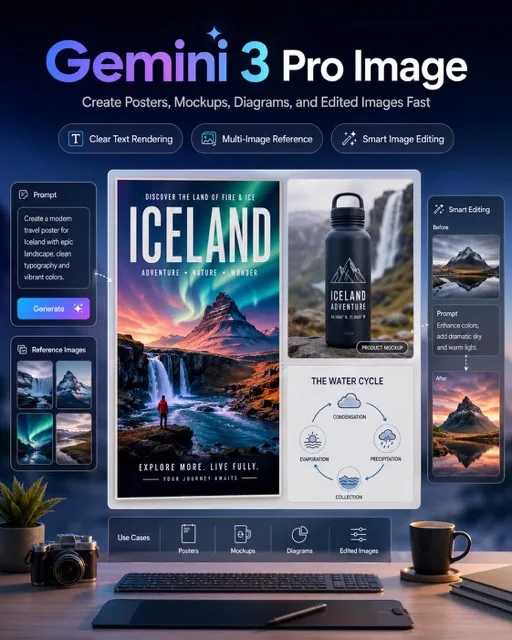
Sur Banana AI, Gemini 3 Pro Image couvre les deux besoins dans un même formulaire : composer une scène à partir d'un prompt écrit, ou importer une image et indiquer ce qui doit changer tout en gardant le sujet reconnaissable. Choisissez parmi dix formats, du carré au 21:9, et voyez le prix de 4 crédits avant de lancer.
- Texte vers image et retouche photo au même endroit
- 10 formats, du 1:1 au 21:9
- 4 crédits par image, échecs remboursés

Sample Images
D'autres modèles d'image à essayer
Tous les modèles ci-dessous puisent dans le même solde de crédits. Collez votre prompt dans un autre quand vous voulez un second avis sur un brief.


Un seul espace pour créer et retravailler vos images
Gemini 3 Pro Image est l'option à ouvrir quand un projet alterne entre création et correction. Dans l'onglet « Text to Image », vous décrivez une scène de zéro : une affiche de voyage, un packshot sur un socle en pierre, un coin lecture douillet à l'aquarelle. Dans l'onglet « Image to Image », vous importez jusqu'à cinq images et écrivez la modification voulue, comme un nouveau ciel, une autre couleur de vêtement ou un fond plus épuré, et le modèle part de votre photo au lieu de tout recommencer. Chaque image coûtant 4 crédits, tester plusieurs pistes reste abordable, et le panneau d'aperçu garde chaque résultat à côté du formulaire pour une comparaison rapide. Dix formats couvrent fils d'actualité, stories, diapositives, tirages et bannières ultra-larges. Rédaction de prompts, retouches légères, sujets stables et cadrages flexibles : voilà les habitudes autour desquelles cette page est construite.

Trois étapes vers un résultat Gemini 3 Pro Image
Écrire, choisir un cadre, affiner : c'est toute la routine. Tout se passe dans le formulaire ci-dessus, et le prix est visible avant chaque génération.
Ajouter un prompt, une photo, ou les deux
Pour une nouvelle image, restez sur « Text to Image » et décrivez le sujet, le décor, la lumière et le style en quelques phrases. Pour retravailler une image existante, passez à « Image to Image » et importez jusqu'à cinq fichiers : l'image à modifier et d'éventuelles références de couleur, de texture ou de pose.
Choisir où l'image sera diffusée
Sélectionnez le format adapté à la destination avant de générer : 1:1 ou 4:5 pour les fils sociaux, 9:16 pour les stories, 16:9 ou 21:9 pour les bannières et diapositives, 2:3 ou 3:4 pour les affiches. Le bon format dès le départ évite les recadrages maladroits. Chaque génération produit une image pour 4 crédits.
Affiner avec des mots simples, puis enregistrer
Si le résultat est proche, renvoyez-le dans « Image to Image » avec une consigne courte, par exemple : « lumière de fin de journée plus chaude, garde le visage et la veste tels quels ». Des demandes petites et précises marchent mieux qu'une réécriture complète. Les images terminées restent dans votre bibliothèque et se téléchargent à tout moment.
Les points forts de Gemini 3 Pro Image
Quatre qualités qui ressortent à l'usage, avec des conseils pratiques pour que le premier résultat soit plus proche de ce que vous imaginiez.

Suivre de longs prompts en langage courant
Aucune syntaxe particulière n'est nécessaire. Écrivez comme si vous briefiez une photographe ou un illustrateur : qui est dans le cadre, ce que la personne porte, où elle se tient, l'heure de la journée et l'effet recherché. Le modèle relève des détails comme les tissus, les bijoux et les accessoires du décor, à l'image de ce portrait encadré de panneaux d'interface. Si un élément disparaît sans cesse, placez-le en tête du prompt ou donnez-lui sa propre phrase. Un texte court sur l'image, un titre de deux mots par exemple, vaut la peine d'être tenté, mais relisez-le attentivement avant publication.

Un sujet reconnaissable d'une version à l'autre
Importez un portrait, un produit ou un personnage et demandez un nouveau décor. Le modèle cherche à conserver le visage, la forme et les couleurs principales pendant que l'environnement change, ce qui aide quand la même montre, le même mannequin ou la même mascotte doit apparaître dans plusieurs scènes. Décrivez ce qui doit rester fixe avec les mêmes mots à chaque fois. De petits détails peuvent tout de même varier : alignez les versions côte à côte et gardez celles qui collent le mieux à votre référence, comme cette sélection qui associe un même style à des décors très différents.

Des corrections photo sans panneau de calques
Changer l'ambiance d'un paysage, supprimer un élément gênant ou remplacer un arrière-plan demande d'ordinaire des masques et des calques de réglage. Ici, vous écrivez simplement la consigne : « transforme la scène en heure dorée », « supprime la voiture à gauche », « remplace le mur blanc par du carrelage vert pâle ». Demandez une seule modification par génération pour savoir quelle consigne a produit quel effet. Partez de la photo de meilleure qualité dont vous disposez : une source nette donne plus de matière au modèle.

Dix formats pour chaque destination
Un même prompt peut servir plusieurs emplacements dès que vous changez de format : carré pour une grille de catalogue, 4:5 pour une publication, 9:16 pour une story, 3:2 pour un en-tête de blog et 21:9 pour une bannière de site. Générer directement dans le format cible laisse le modèle composer pour ce cadre, au lieu de couper une tête ou un titre après coup. Pour une campagne, gardez le prompt identique, lancez-le une fois par format, puis examinez la série ensemble pour garder un rendu cohérent.
Qui utilise Gemini 3 Pro Image, et pourquoi
Quatre profils qui tirent le meilleur d'un modèle capable à la fois de créer et de retoucher, avec un conseil pour chacun.
Vendeurs en ligne
Photographiez un article une fois sur une table neutre, puis importez-le et demandez des mises en situation : un plan de travail au petit-déjeuner, une couverture de pique-nique, un fond en velours sombre. Gardez une description produit identique d'une demande à l'autre et comparez logos et étiquettes avec l'emballage réel avant la mise en ligne.
Enseignants et formateurs
Illustrez vos cours avec des scènes difficiles à photographier : le cycle de l'eau au-dessus d'une vallée, un marché médiéval, une cellule dessinée comme un plan de ville. Utilisez le 16:9 pour les diapositives. Vérifiez vous-même chaque légende et chaque fait, car un modèle d'image peut dessiner de façon convaincante tout en se trompant sur un détail.
Créateurs sur les réseaux sociaux
Déclinez une idée en publication, story et miniature en lançant le même prompt en 4:5, 9:16 et 16:9. Revisitez vos propres photos pour des thèmes saisonniers dans l'onglet « Image to Image », et notez les prompts qui ont fonctionné pour que votre compte garde un style reconnaissable.
Auteurs et créateurs de BD
Importez le design d'un personnage et placez-le dans de nouvelles scènes, une case à la fois. Une description fixe de la coiffure, des vêtements et des couleurs, collée dans chaque prompt, aide à garder une distribution cohérente. Retenez les images les plus fidèles à votre design et refaites les autres.
FAQ Gemini 3 Pro Image
Des réponses directes sur les prix, les options et les résultats de Gemini 3 Pro Image sur Banana AI.
Deux choses : créer une nouvelle image à partir d'un prompt écrit, et retoucher des images importées en décrivant la modification. Les deux modes se trouvent dans le même formulaire ci-dessus : vous pouvez générer un premier jet puis le retravailler sans changer d'outil.
Chaque image coûte 4 crédits, et le montant s'affiche avant que vous cliquiez sur Générer. Les nouveaux comptes reçoivent 10 crédits offerts, valables 30 jours. Les packs de crédits commencent à 4,9 $ pour 60 crédits.
Jusqu'à cinq par génération. Utilisez la première pour l'image à modifier et les autres comme références, par exemple pour la couleur, la matière ou la pose.
Dix : 1:1, 4:5, 5:4, 3:4, 4:3, 2:3, 3:2, 9:16, 16:9 et 21:9. Ce modèle n'a pas de sélecteur de résolution : vous choisissez seulement le format.
Le modèle cherche à garder visages, produits et personnages reconnaissables tout en appliquant votre demande, mais il ne fige pas les pixels. Décrivez ce qui doit rester fixe, demandez un changement à la fois et comparez le résultat avec l'original.
Un texte court, comme un titre ou un slogan de deux mots, fonctionne souvent. Mettez les mots exacts entre guillemets et précisez leur emplacement. Relisez chaque lettre ; pour les affiches où le lettrage prime, GPT Image 2 sur Banana AI mérite aussi un essai.
Non. Des phrases simples qui décrivent le sujet, le décor, la lumière et le style donnent de bons résultats. Préciser ce qui compte le plus et changer une seule formulation par génération vous en apprendra plus que n'importe quelle syntaxe spéciale.
Une image par génération. Si une génération échoue au lieu de produire une image, ses crédits reviennent automatiquement sur votre solde.
Oui avec un forfait payant, qui retire aussi le filigrane. Vous restez responsable des marques, de l'image des personnes réelles et des affirmations présentes sur l'image.
Non. Banana AI est une plateforme indépendante, sans lien avec Google. Elle réunit plusieurs modèles d'image et de vidéo sous un seul compte et un seul solde de crédits.
Lancez votre première image Gemini 3 Pro Image
Décrivez une scène ou importez une photo à retravailler, choisissez le format voulu et découvrez le résultat dans le panneau d'aperçu. À 4 crédits l'image, tester quelques idées avant de trancher coûte peu.
